#ページ内目次
#アドインのアラート
outlookに負荷が掛かりすぎると、次回にoutlookを起動したときにエラーが発生します。
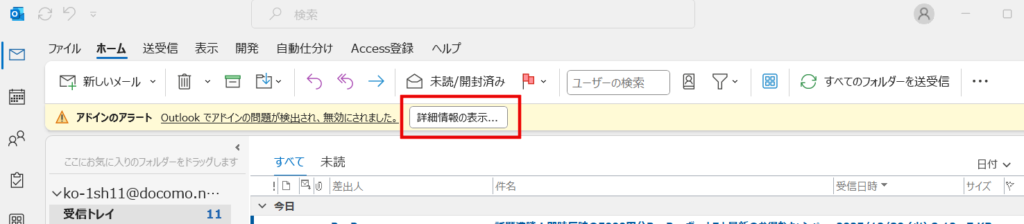
詳細情報の表示ボタンをクリックすると「速度が低下し無効になったアドイン」画面を表示します。
アドインアラートのアンダーライン部分をクリックしても、同じ画面を表示できますが、画面展開が違います。数画面下を参照してください。
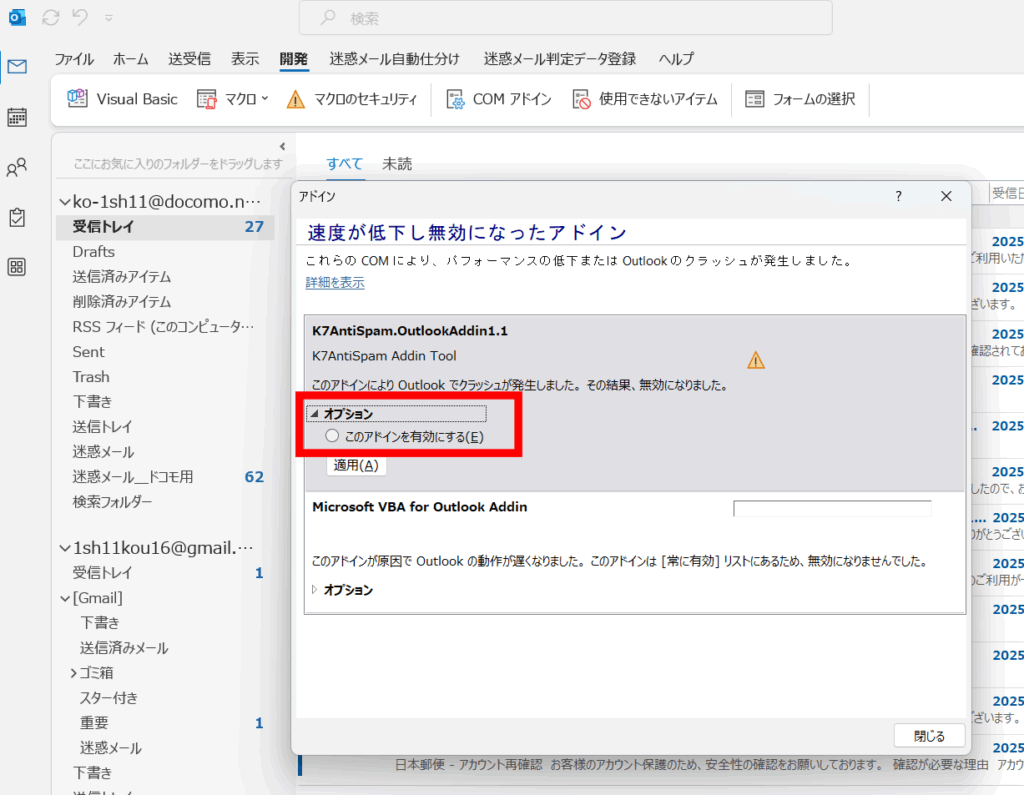
無効になったアドインを有効に戻す画面が表示されます。
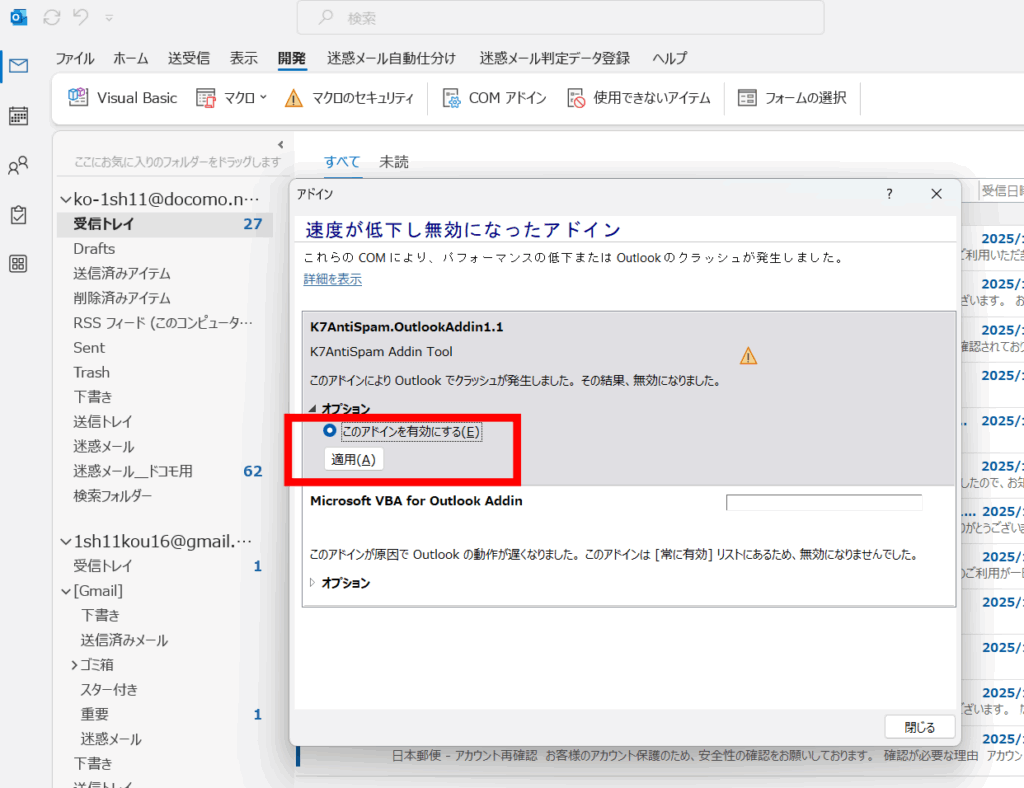
「このアドインを有効にする」にチェックを入れ、適用ボタンを押してください。
これで、ツールが有効になります。
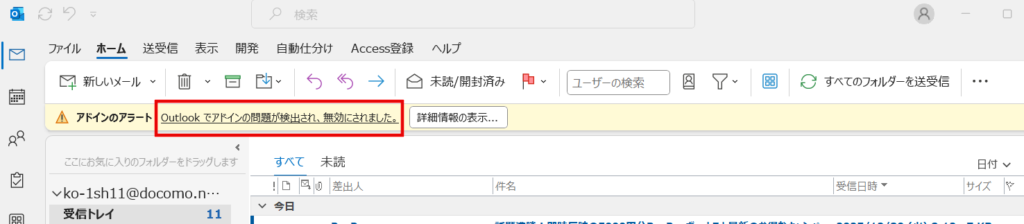
先頭の画面と同じアラートです。別の操作をした時の説明をします。
アドインアラートのアンダーライン部分(outlookでアドインの問題が・・・・)をクリックすると、ファイルタグのアカウント情報画面に移動します。
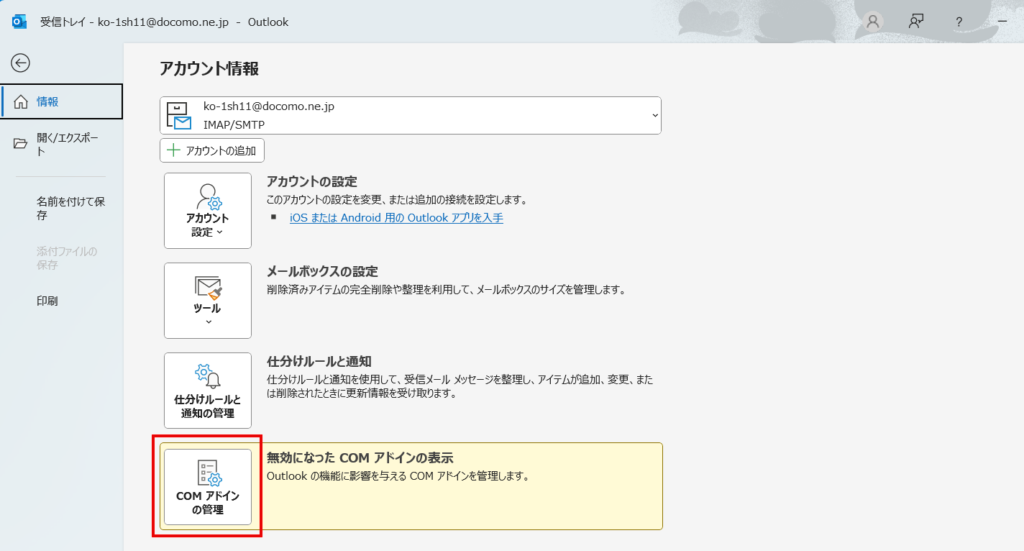
無効になったCOMアドインの表示(COMアドインの表示)をクリックしても、無効になったアドインを有効に戻す画面が表示されます(上の図と同じ画面になります)。
#ツールを停止させる方法
Accessの登録が不備のままツールを実行させると、迷惑メールの自動仕分けが思うようにいかず、ツールを停止させたい時があります。
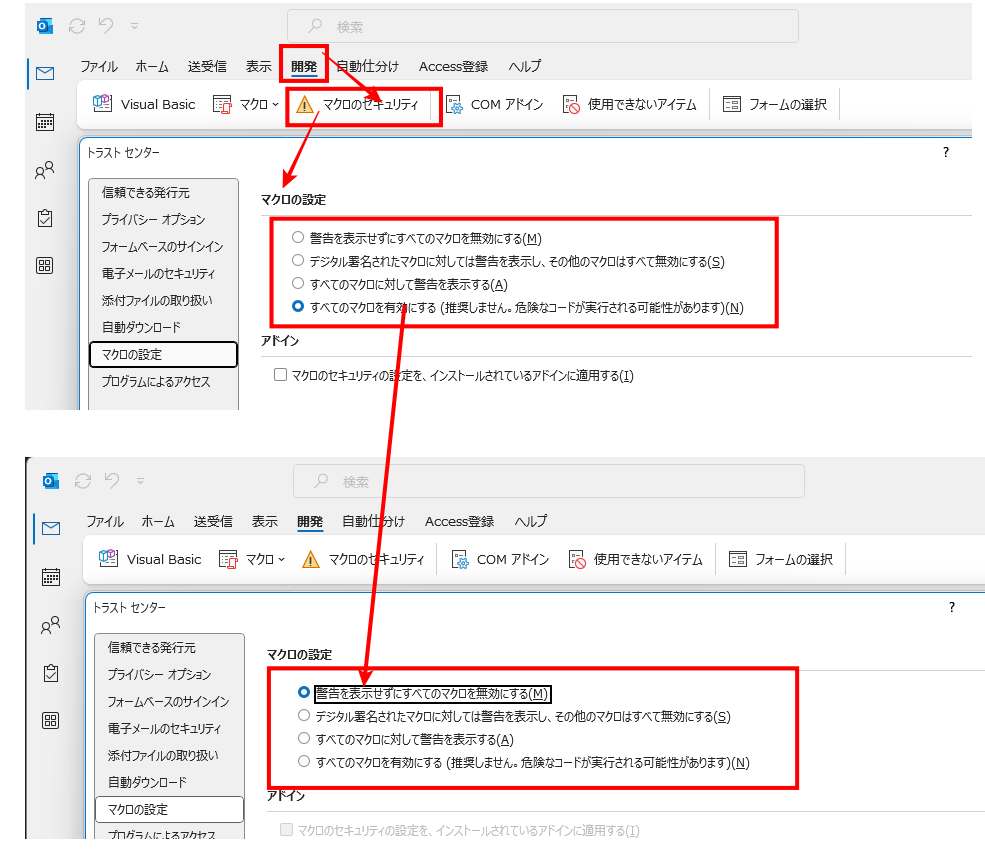
そんな時には、
開発タブ ⇒ マクロのセキュリティ ⇒ トラストセンターの画面を表示させ、マクロの設定を「警告を表示せずにすべてのマクロを無効にする(M)」にチェックを入れてください。
この設定は、outlookが起動したときに有効になります。なので、一旦「×」でoutlookを終了させ、もう一度outlookを起動してください。
これで、ツールの動きが停止します。
#自動仕分けログの照会
正常メールが迷惑メールに仕分けられたときに、なぜ迷惑メールとなったか調べたい時があります。
そんな時、自動仕分けログがお役に立つと思います。

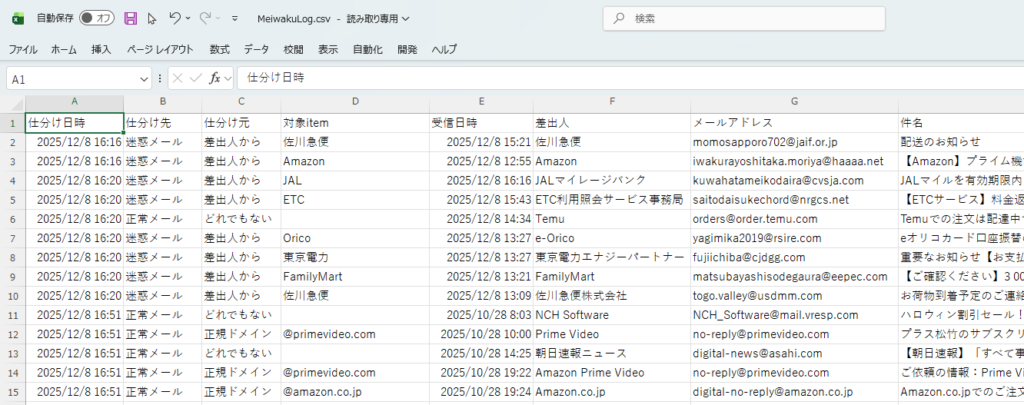
自動仕分けタブ ⇒ ログ照会 で、自動仕分けログを表示します。
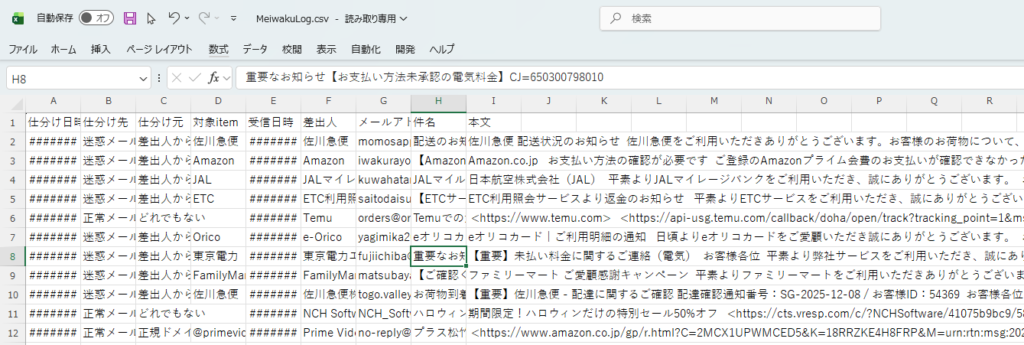
Excelでログを表示します。