#ページ内目次
#自動仕分け
#Access登録
- 選択メールから登録/迷惑差出人登録
- 選択メールから登録/正常メールと迷惑メールが混在している差出人のドメイン登録へ
- 選択メールから登録/便利仕分け登録
- メール構成を登録
#自動仕分け
ツールの補助機能を使うためのメニューを揃えています。
未読メールが対象
outlookの起動時など、大量のメールが一度に読み込まれ、メール受信時のイベント発生が間に合わず、未読メールが残ってしまうことがあります。そんな時、未読メールを対象に、迷惑メールの自動仕分けができます。
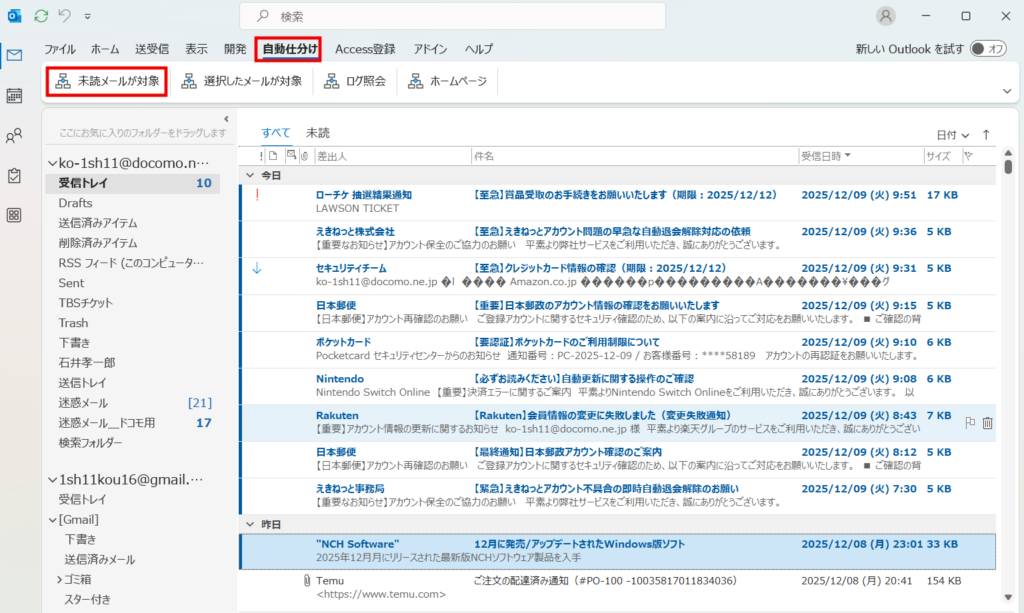
自動仕分けタブ ⇒ 未読メールが対象 をクリック
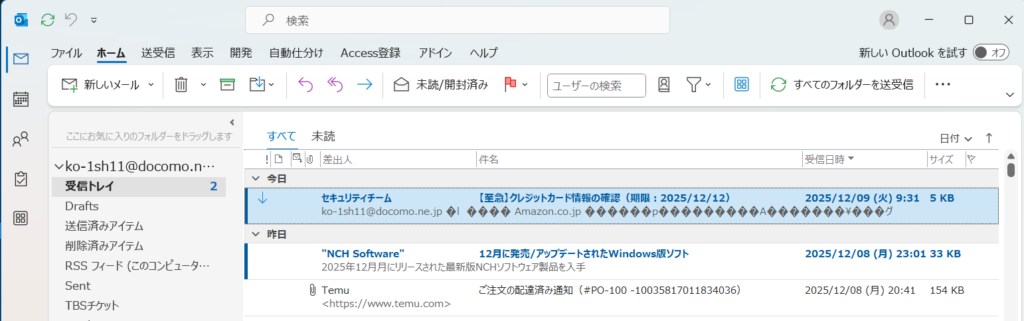
迷惑メールとして登録されているAccessデータを使用して、迷惑メールを自動仕分けします。
本図のように、未読メールが減少しています。
選択したメールが対象
迷惑メール情報が未登録のメールは受信トレイに残ってしまします。
そんな時には、Access登録後、選択したメールを対象に、迷惑メールの自動仕分けができます。
下記の#Access登録もご覧ください。
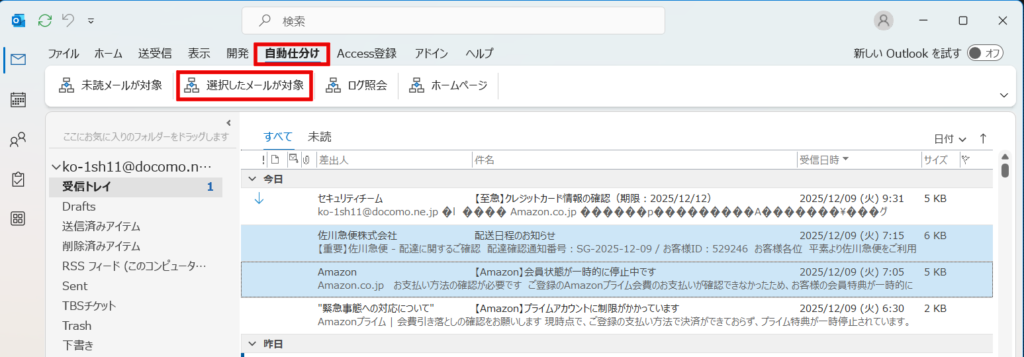
自動仕分けタブ ⇒ 選択メールが対象 をクリック。
選択するメールは、1件でも、複数件でも大丈夫です。
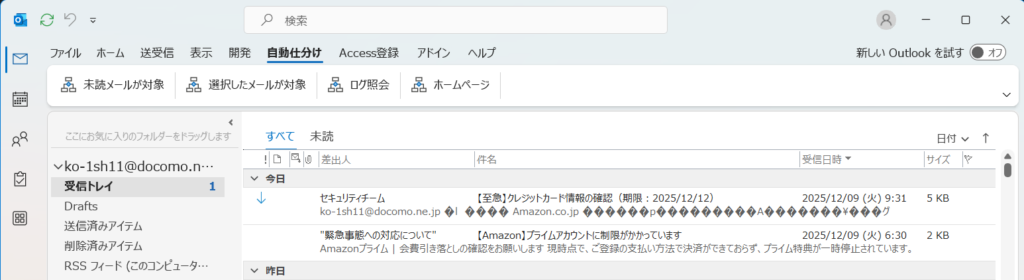
迷惑メールとして登録されているAccessデータを使用して、迷惑メールを自動仕分けします。
本図のように、選択メールが減少しています。
ログ照会
困ったときページの「自動仕分けログの照会」をご覧ください。
ホームページを表示

自動仕分けタブ ⇒ ホームページ をクリックします。
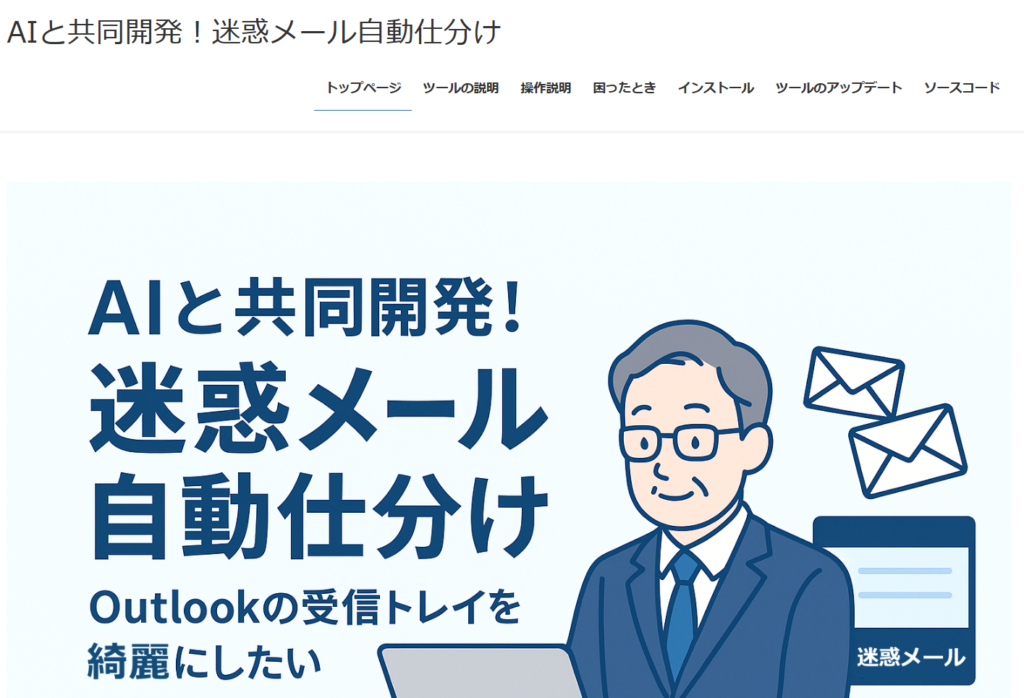
迷惑メール自動仕分けのホームページを開きます。
操作説明やツールの説明などをご覧ください。
#Access登録
選択したメールの情報をもとに、迷惑メールの情報登録を容易にしています。
選択メールから登録/迷惑差出人登録
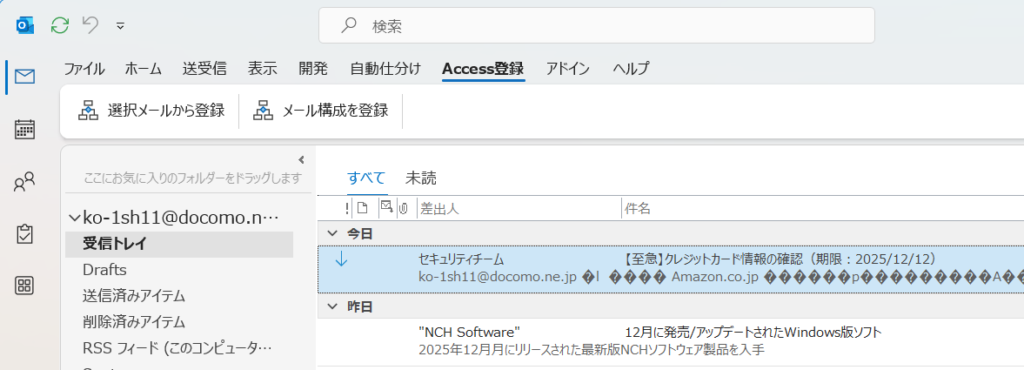
まず、迷惑メールとして登録したいメールを選択します。
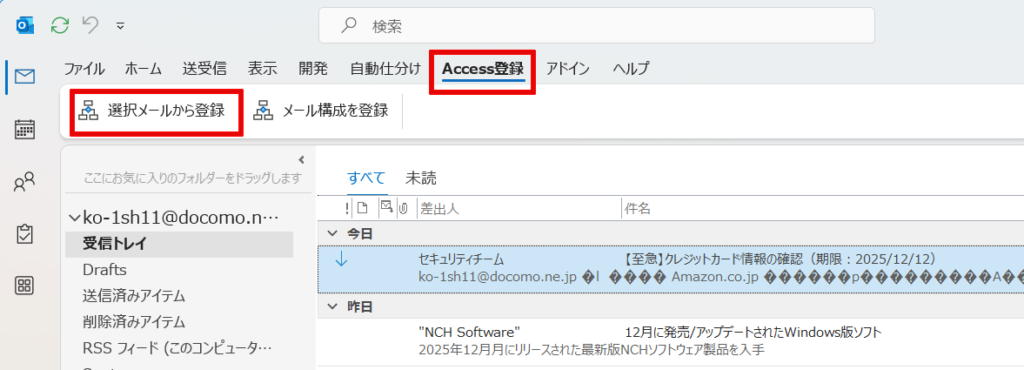
Access登録タブ ⇒ 選択メールから登録 をクリックします。
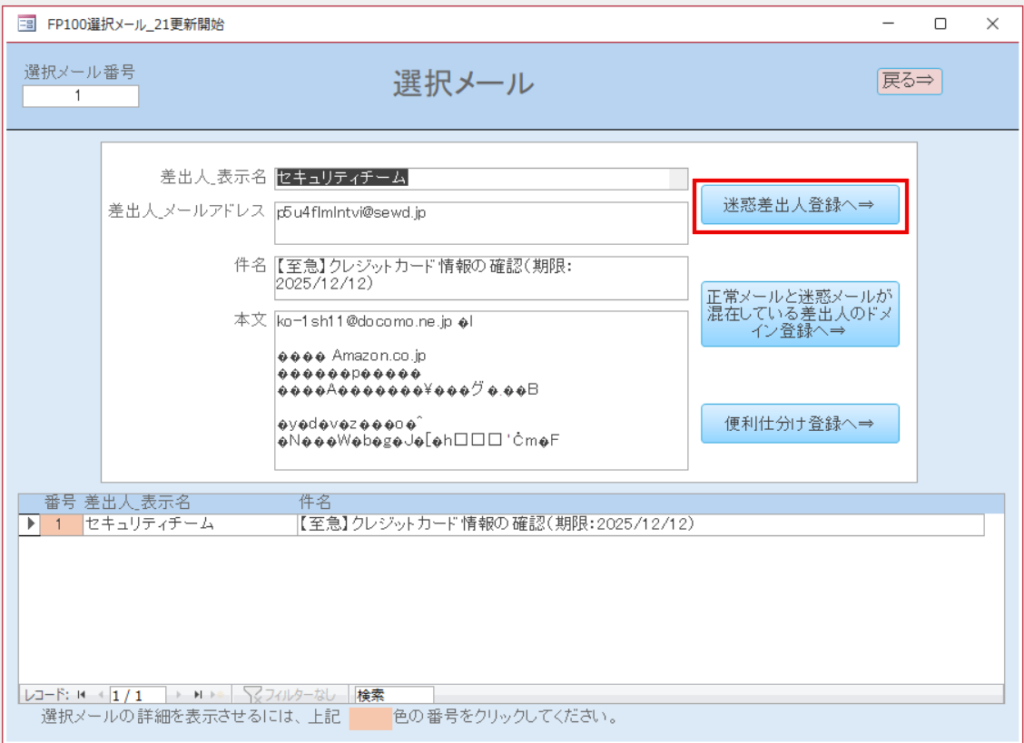
選択したメールを表示した画面です。
迷惑差出人登録ボタンをクリックします。
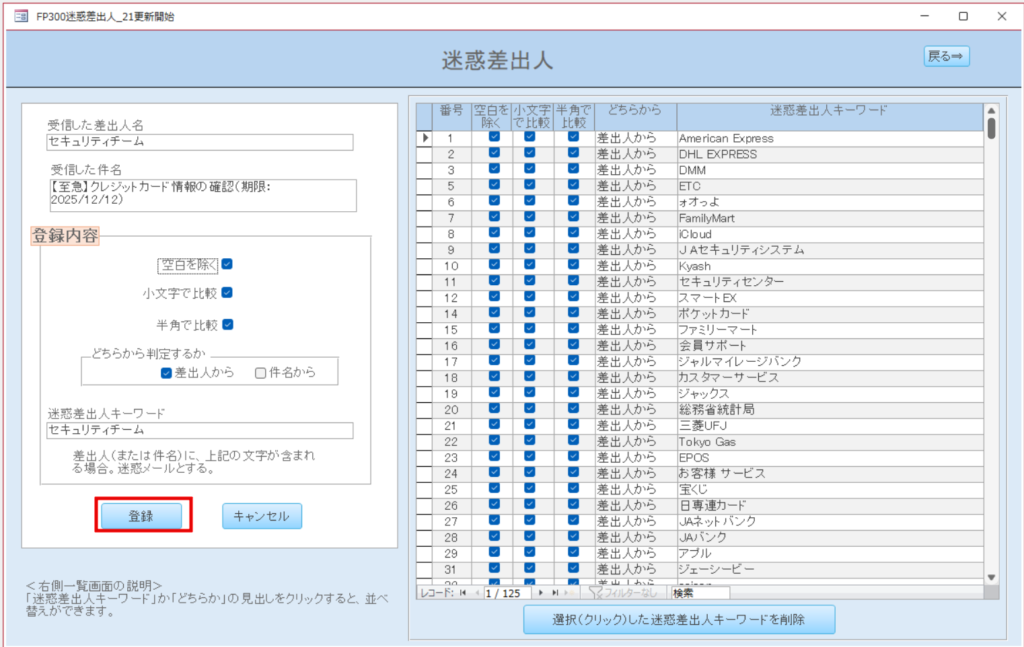
メールの件名には、キーワードにできそうな文字が無いので、差出人名で迷惑メール情報を登録します。
差出人にキーワードとなる文字が無く、件名にキーワードがある時には、件名からにチェックを入れてください。
登録する「迷惑差出人キーワード」に件名の全文字を初期設定するので、必要なキーワードを抜き出してください。
登録内容が良ければ、登録ボタンをクリックしてください。
画面右側には、今までに登録したキーワードの一覧があります。見出しをクリックすると並べ替えができます。不要なものがあれば、選択(クリック)した迷惑差出人キーワードを削除ボタンで削除できます。
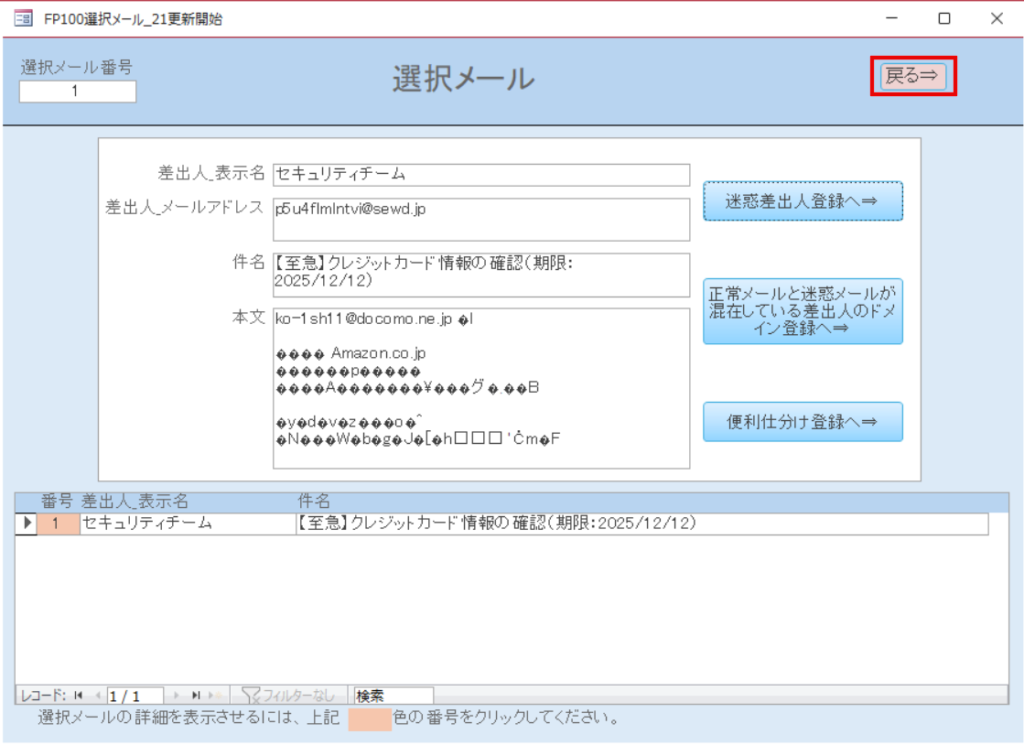
登録が終了すると、選択メール画面に戻ります。
戻る⇒ボタンをクリックするとoutlookに戻ります。
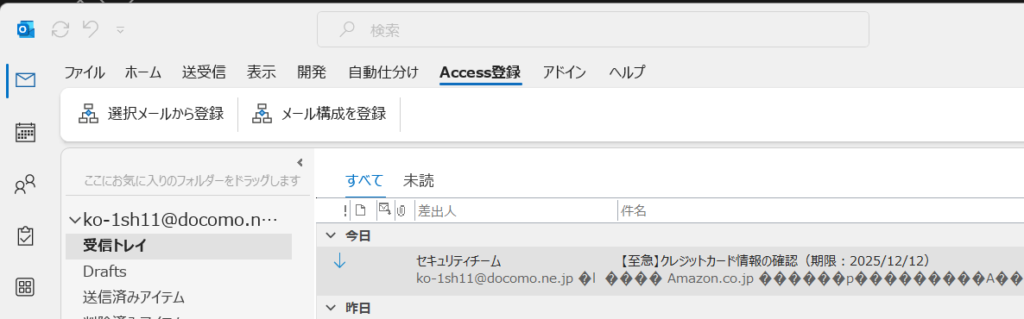
outlook画面に戻りました。
登録のため、選択されたメールがそのまま残っています。
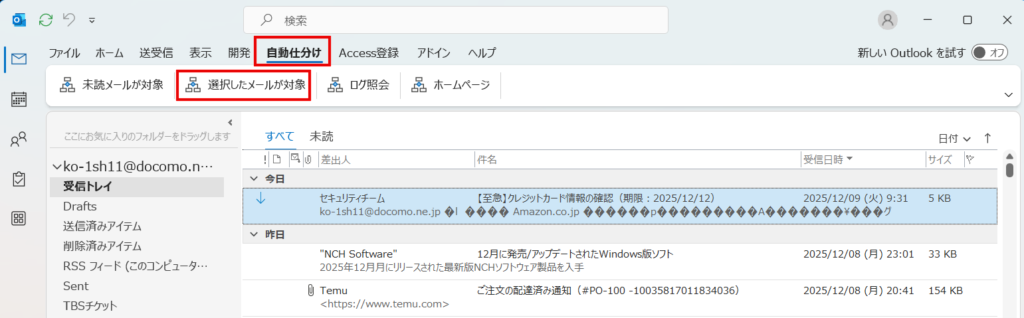
迷惑メールを迷惑フォルダーへ移動させます。
自動仕分けタブ ⇒ 選択したメールが対象 をクリック。
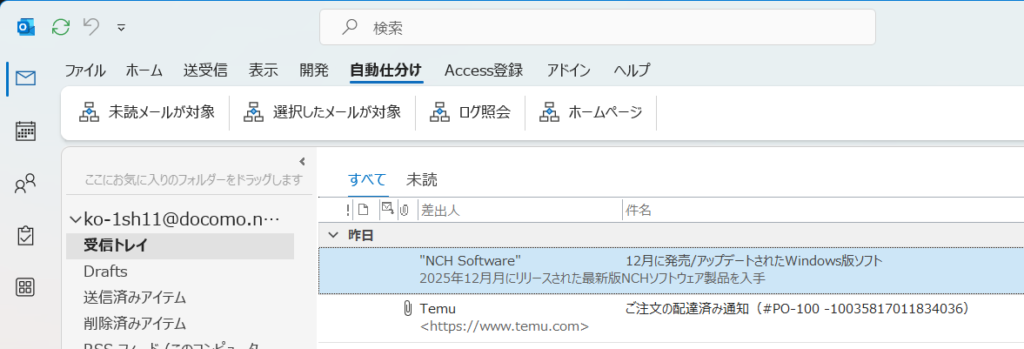
迷惑メールが受信トレイからいなくなりました。
Accessの登録確認を兼ねて、登録後には選択メールの自動仕分けを実行することをお勧めします。
選択メールから登録/正常メールと迷惑メールが混在している差出人のドメイン登録へ
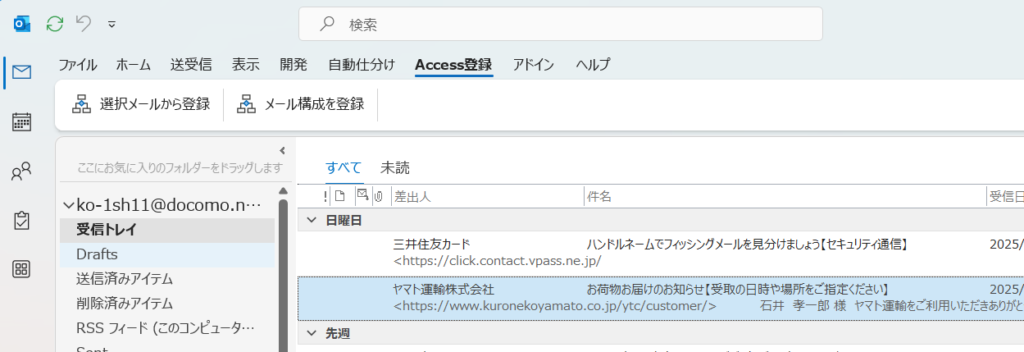
ドメインを登録したいメールを選択します。
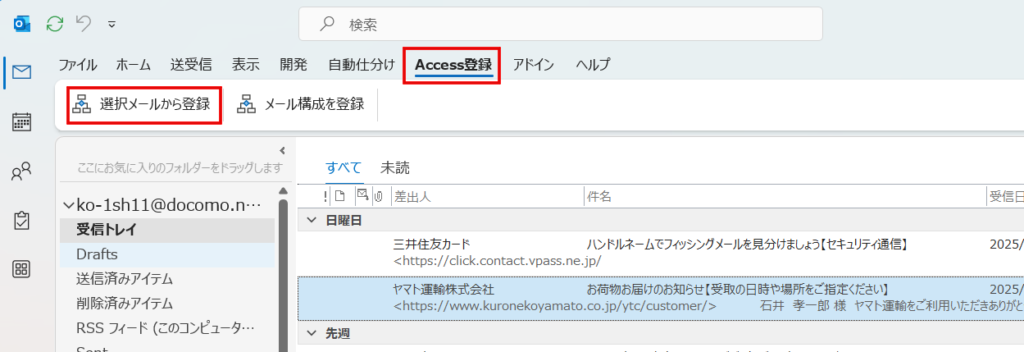
Access登録タグ ⇒ 選択メールから登録 をクリックします。
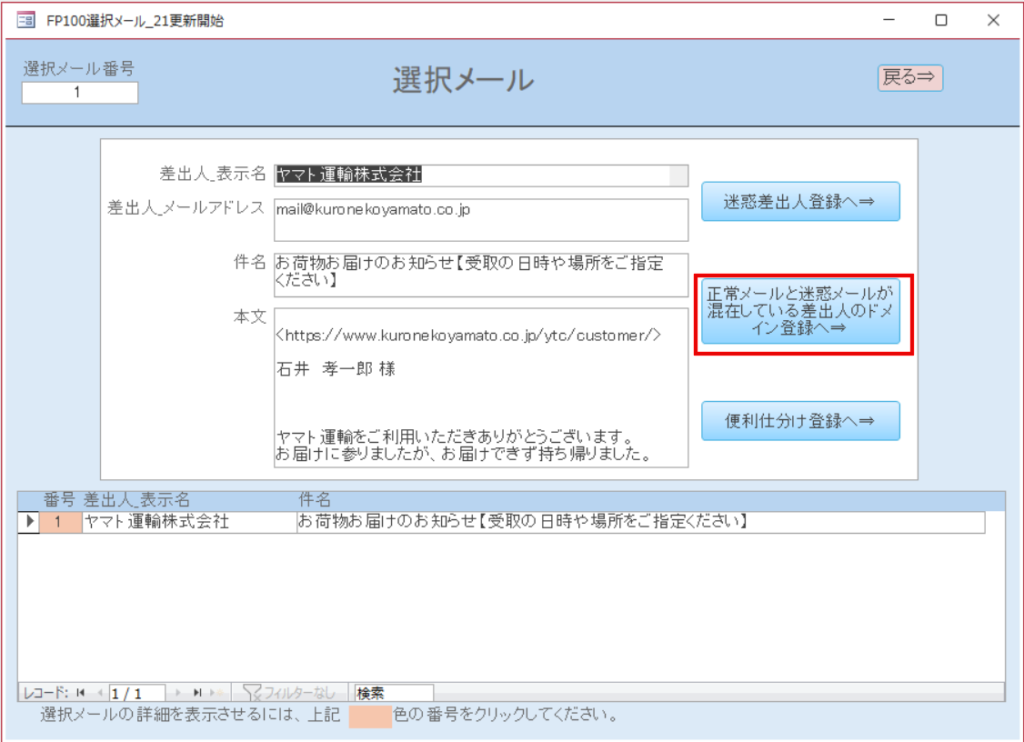
選択したメールを表示した画面です。
正常メールと迷惑メールが混在している差出人のドメイン登録へボタンをクリックします。
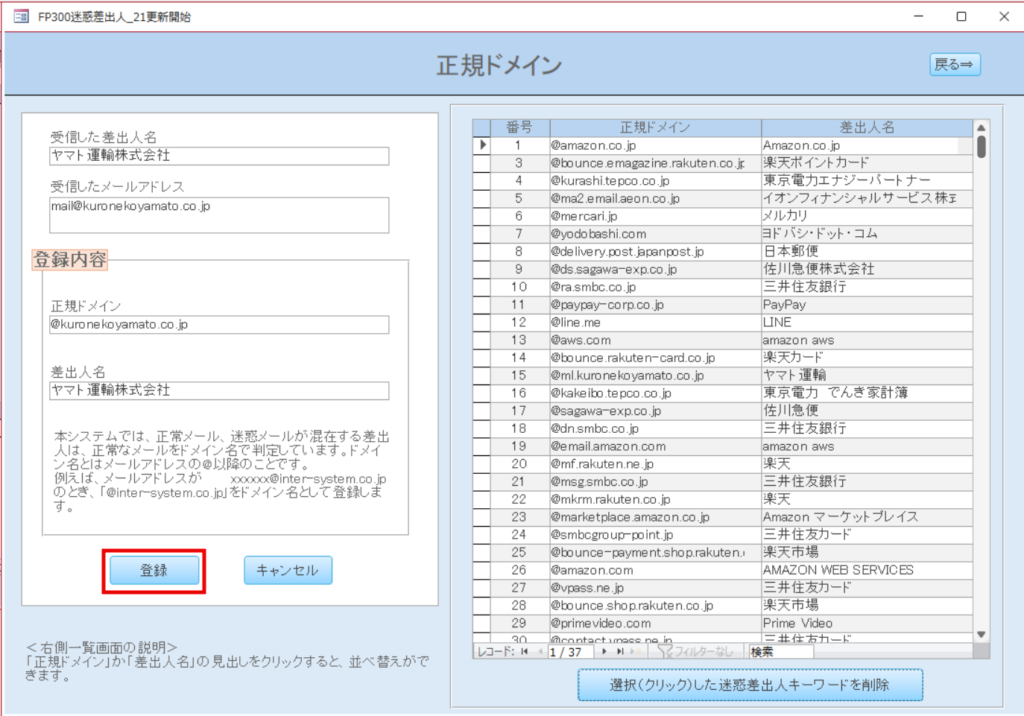
正規ドメイン欄には、メールアドレスの@マーク以降を初期表示しています。
これで良ければ、登録ボタンをクリックします。
画面右側には、今までに登録した正規ドメインの一覧があります。見出しをクリックすると並べ替えができます。不要なものがあれば、選択(クリック)した迷惑差出人キーワードを削除ボタンで削除できます。
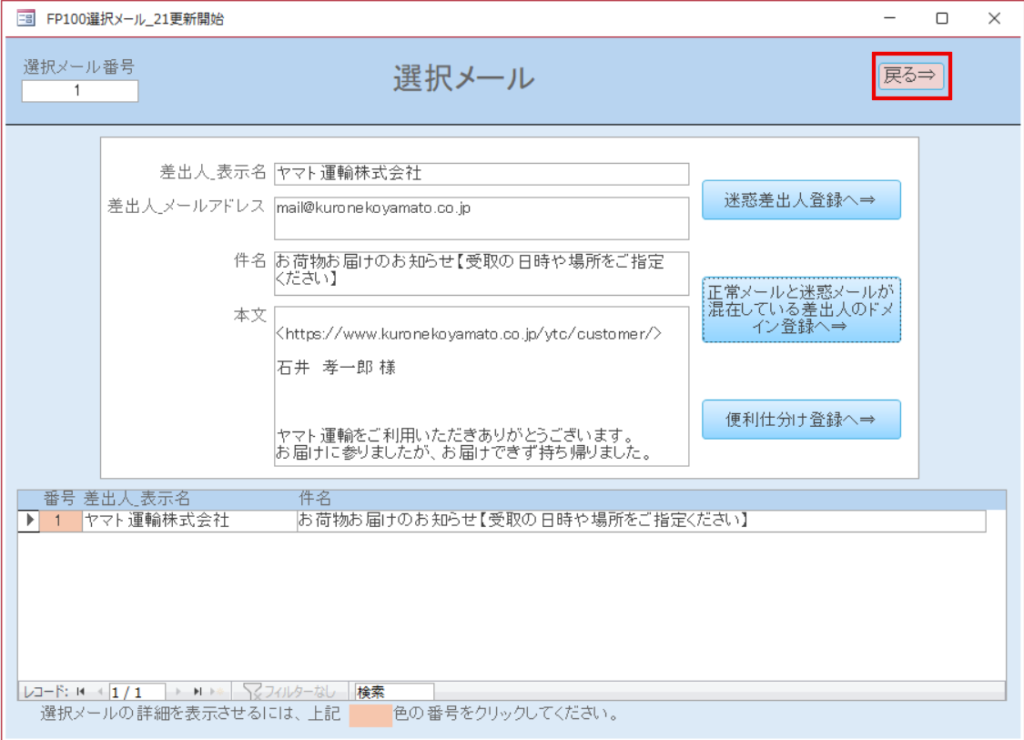
登録が終了すると、選択メール画面に戻ります。
戻る⇒ボタンをクリックするとoutlookに戻ります。
選択メールから登録/便利仕分け登録
outlookの標準機能では、差出人名+メールアドレスで自動仕分けしています。本ツールでは、差出人名だけで自動仕分けできる便利機能を提供しています。
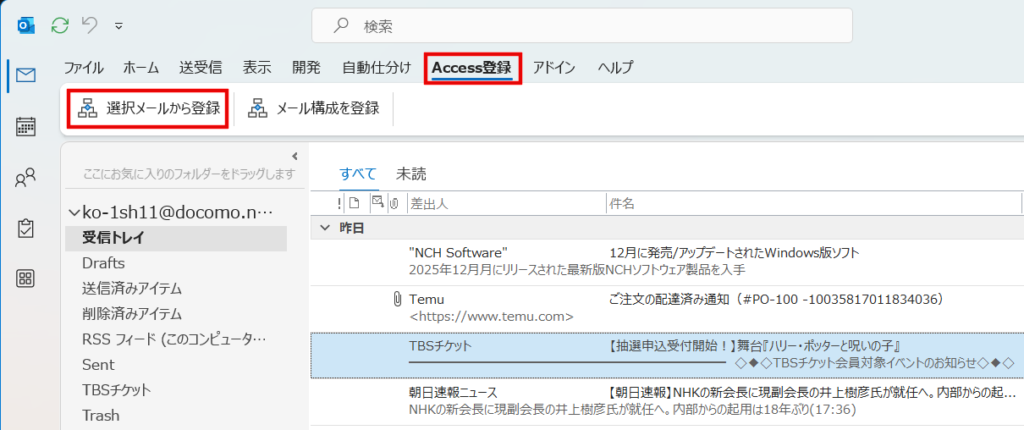
便利仕分けしたいメールを選択します。
次に、Access登録タブ ⇒ 選択メールから登録 をクリックします。
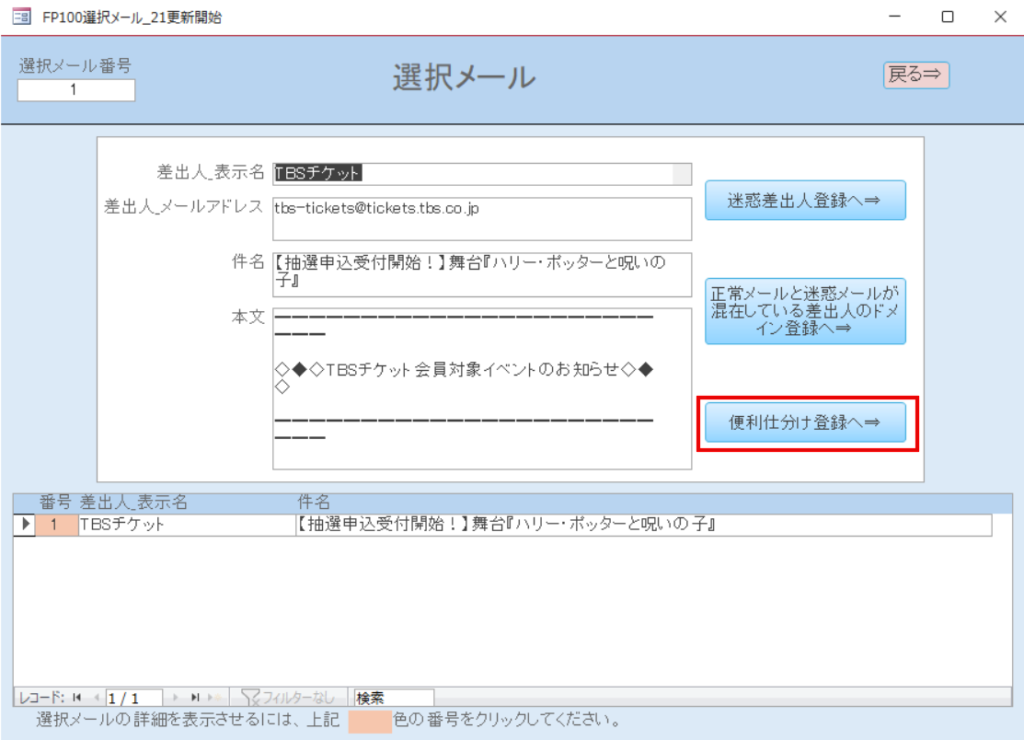
選択したメールを表示した画面です。
便利仕分け登録へボタンをクリックします。
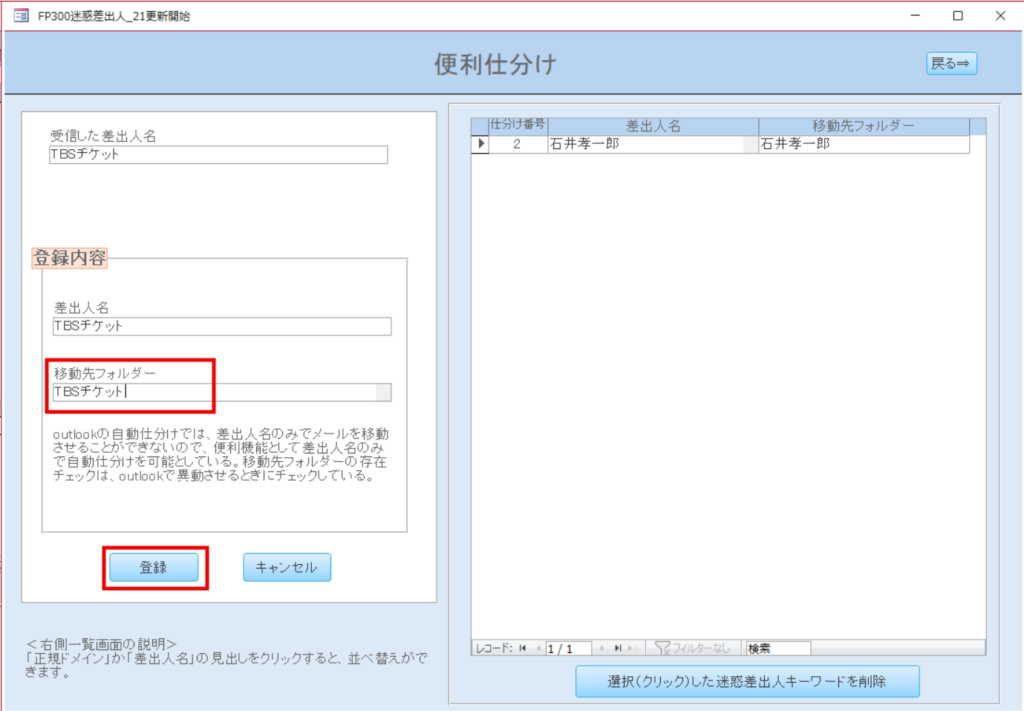
差出人名欄には、メールの差出人名を初期表示しています。
移動先フォルダーには、outlookに登録したフォルダー名を入力してい下さい。
これで良ければ、登録ボタンをクリックします。
画面右側には、今までに登録した正規ドメインの一覧があります。見出しをクリックすると並べ替えができます。不要なものがあれば、選択(クリック)した迷惑差出人キーワードを削除ボタンで削除できます。
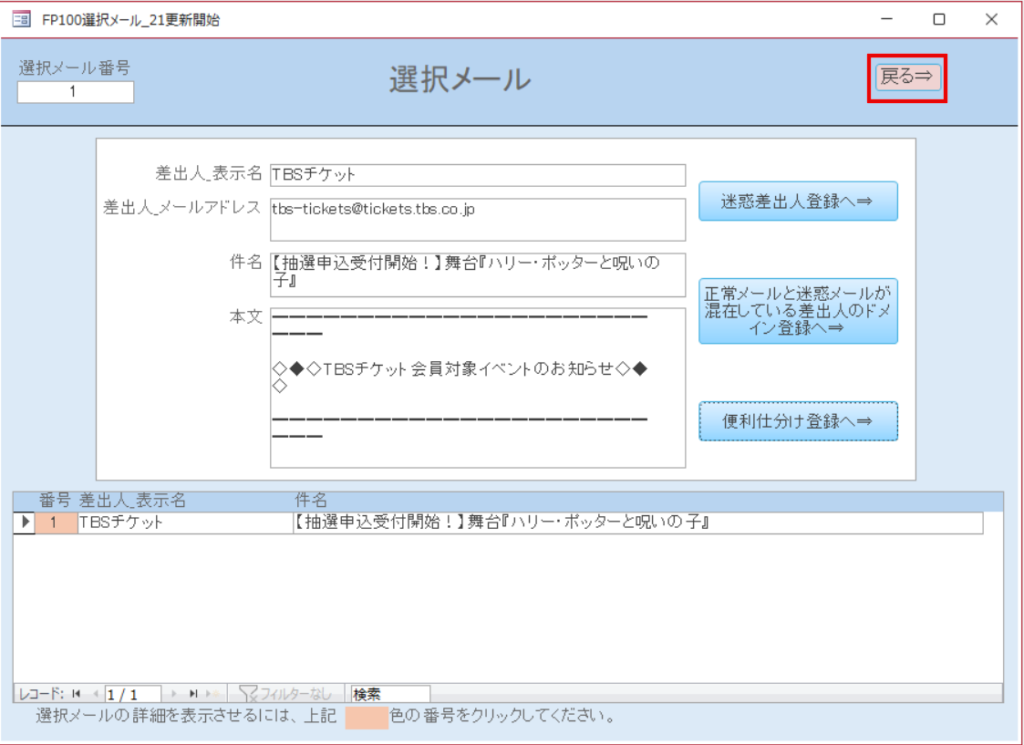
登録が終了すると、選択メール画面に戻ります。
戻る⇒ボタンをクリックするとoutlookに戻ります。
outlook画面に戻ったら、上記の選択メールから登録/迷惑差出人登録を参考にして、登録した差出人が対象のフォルダーに登録されているか確認してください。
メール構成を登録
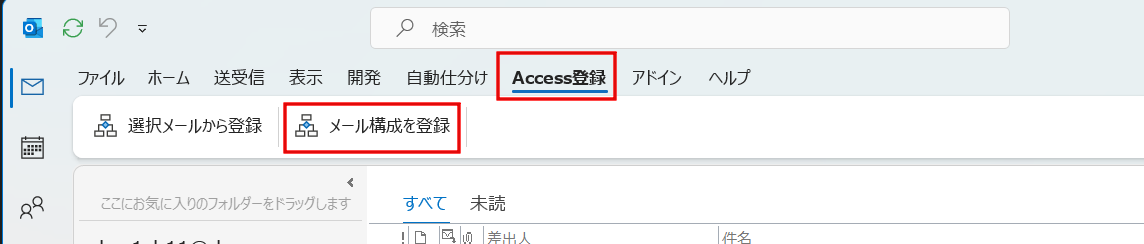
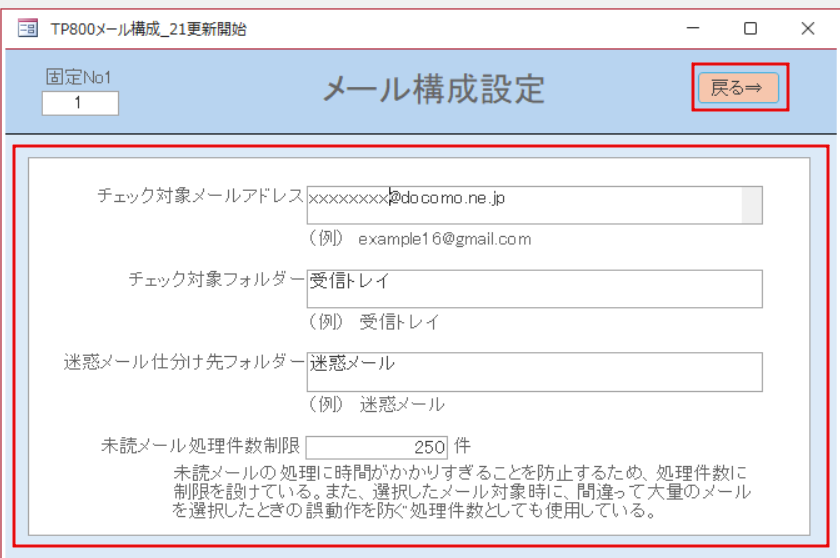
Access登録タブ ⇒ メール構成を登録 をクリックします。